
Mode d'emploi Kyrivo — gérer achats, ventes, stock et marges
Ce guide explique comment utiliser Kyrivo pour gérer une activité d'achat-revente : configuration du compte, encodage des achats, encodage des ventes, suivi du stock, analyse des marges, exports Excel et génération de factures.
1. Comment préparer Kyrivo avant d'encoder mes transactions ?
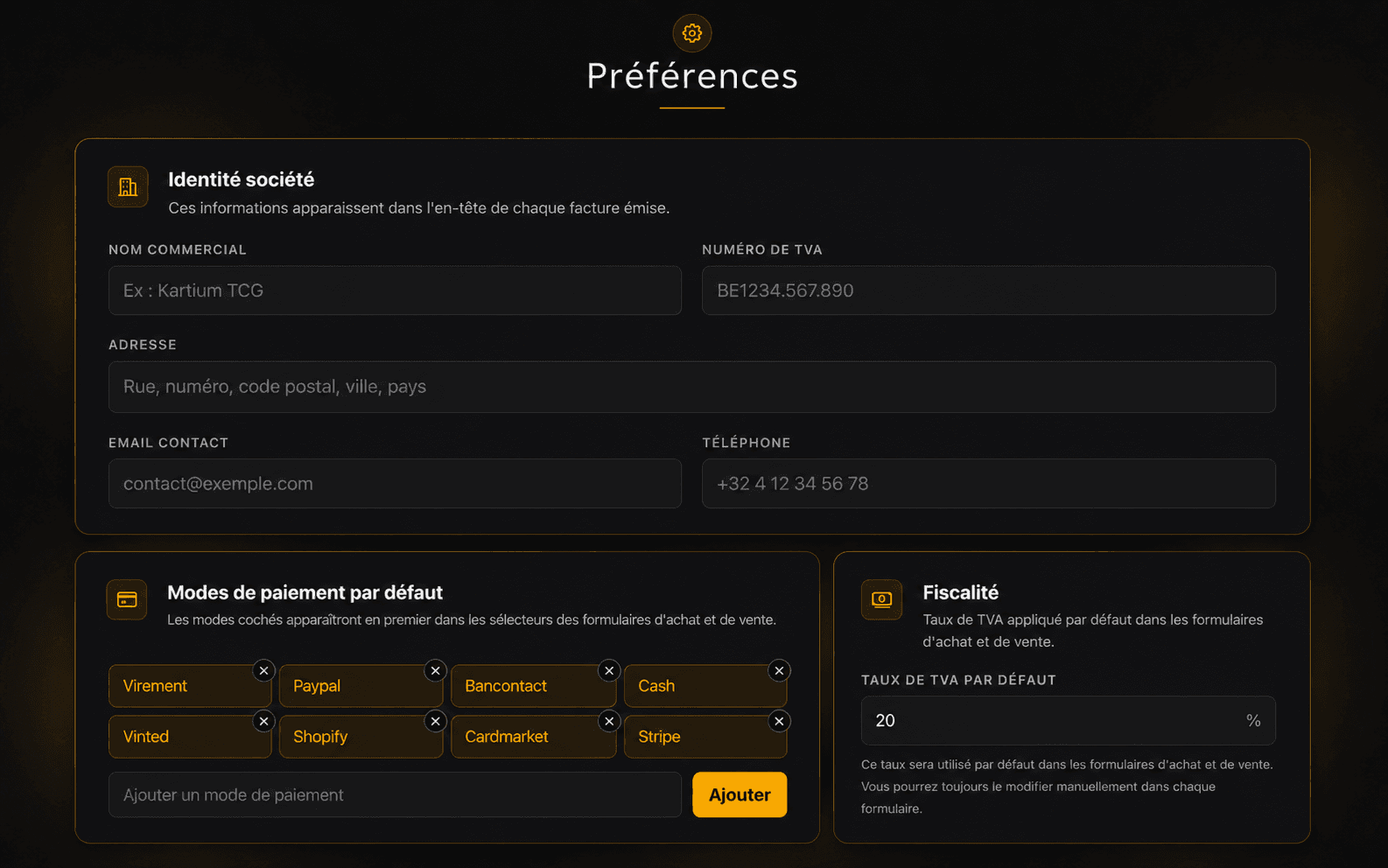
Avant d'encoder tes premiers achats et ventes, configure les Préférences de ton compte :
- ·Règle le taux de TVA par défaut selon ta situation fiscale.
- ·Enregistre les modes de paiement que tu utilises le plus souvent.
- ·Complète l'identité de ta société ou de ton activité : nom, adresse, numéro de TVA si applicable.
- ·Vérifie les informations de facturation pour qu'elles apparaissent correctement sur tes factures PDF.
Bien configurer ces éléments te permet de gagner du temps à chaque saisie et d'éviter de répéter les mêmes informations.
2. Comment encoder un achat ?
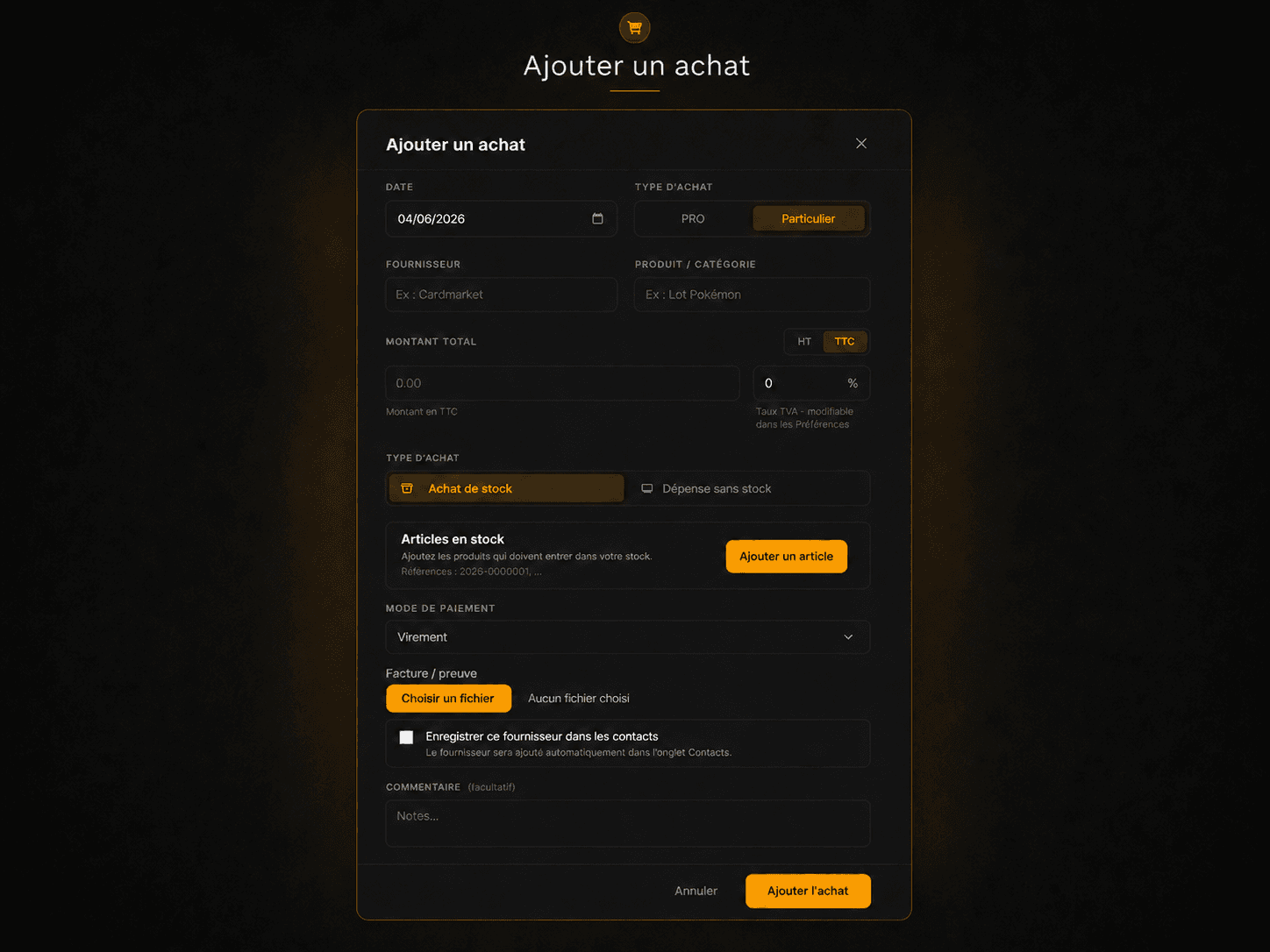
Va dans Achats et clique sur Ajouter un achat.
Renseigne les informations : date, montant HT ou TTC, TVA et moyen de paiement.
Il existe deux catégories d'achats :
- ·Achat avec articles en stock : produits destinés à être revendus. Chaque article encodé alimentera ton stock et sera disponible à la vente.
- ·Achat sans stock : dépenses comme cartes de visite, fournitures, emballages, abonnements. Utiles pour le suivi financier et la TVA éventuelle, mais sans impact sur le stock.
Quelques détails utiles :
- ·Achat professionnel : encode la TVA applicable (20 %, 21 % ou tout autre taux).
- ·Achat particulier : TVA à 0 % par défaut, pour les achats sans TVA récupérable.
- ·Tu peux joindre un fichier (facture PDF, photo…) directement depuis le formulaire d'achat.
- ·Le fournisseur peut être enregistré en un clic pour être réutilisé lors de tes prochains achats.
Les informations détaillées de tes fournisseurs peuvent être complétées dans la section Contacts.
3. Comment encoder une vente ?
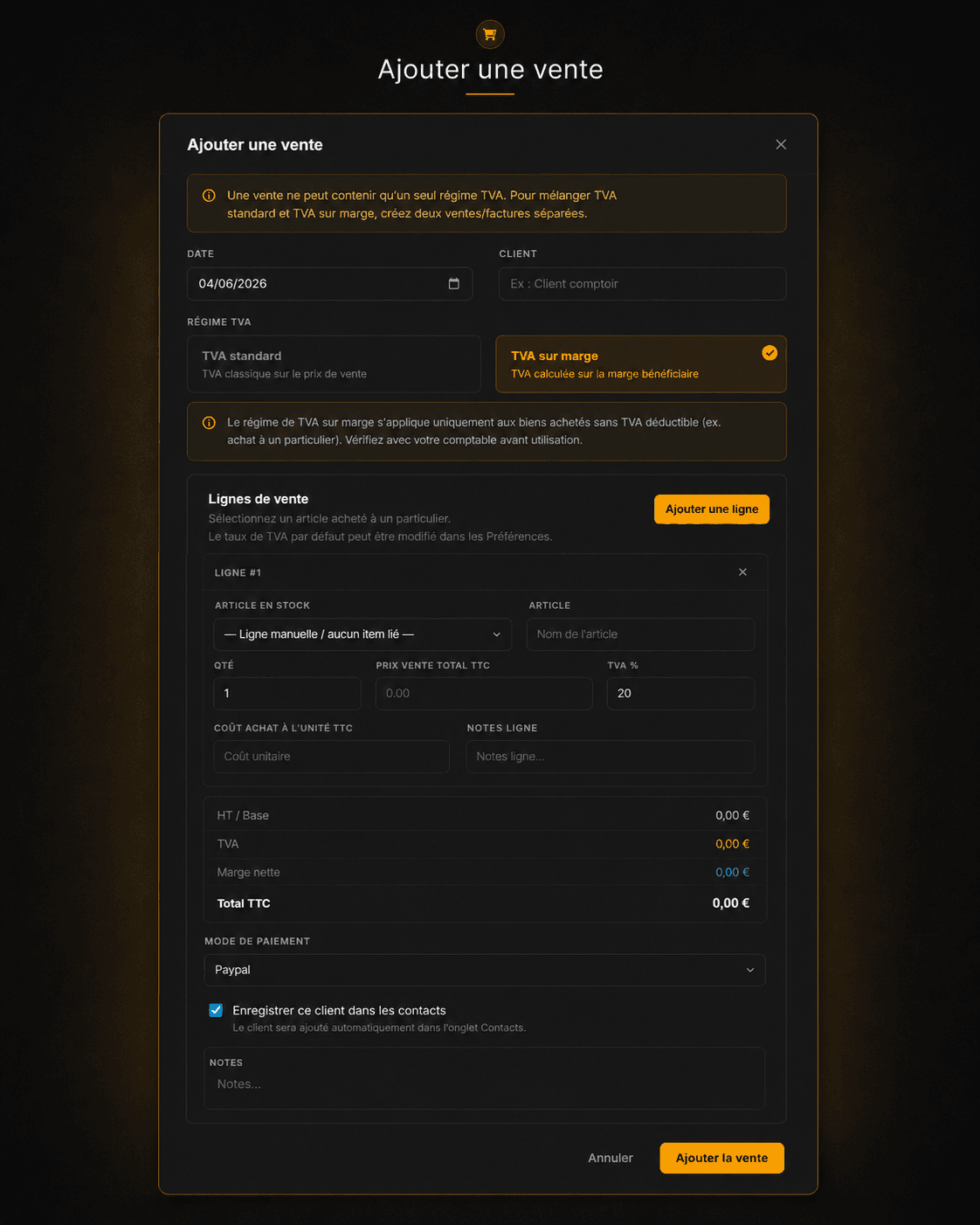
Va dans Ventes et clique sur Ajouter une vente.
- ·Choisis le client si nécessaire.
- ·Sélectionne les articles depuis ton stock disponible (ou encode manuellement des articles hors stock).
- ·Encode le prix de vente, la quantité et le moyen de paiement.
- ·Choisis le mode TVA adapté à ta situation : TVA standard ou TVA sur marge.
Le stock est décrémenté automatiquement à l'enregistrement de la vente.
En cas de doute sur le régime TVA applicable à ton activité, rapproche-toi de ton comptable.
Les informations détaillées de tes clients peuvent être complétées dans la section Contacts.
4. Comment exporter mes achats et ventes vers Excel ?
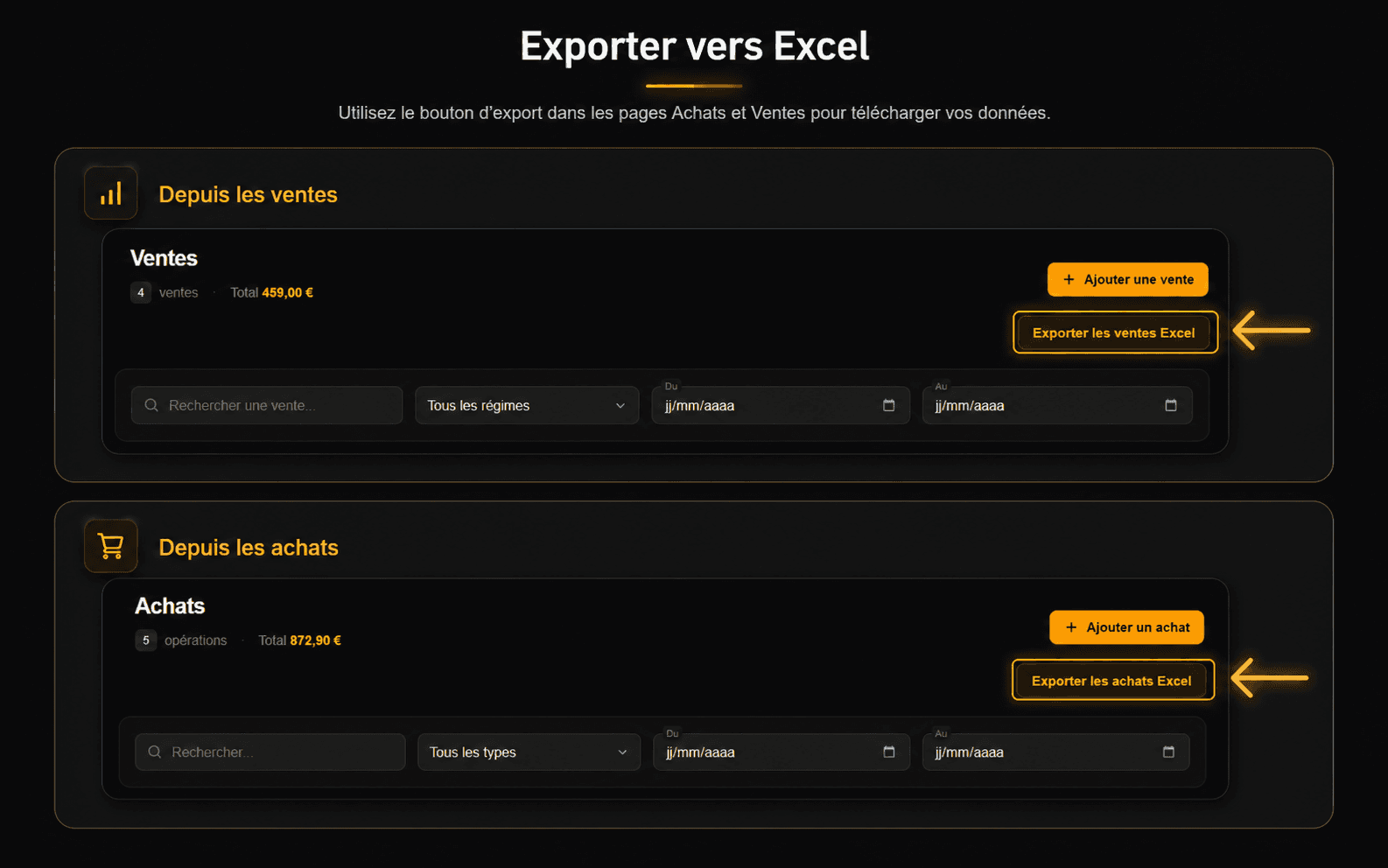
Dans les pages Achats et Ventes, sélectionne une plage de dates et utilise les boutons d'export pour télécharger tes données.
Selon la page utilisée, tu peux exporter tes achats ou tes ventes pour retrouver les informations utiles dans un fichier Excel clair.
Les fichiers Excel contiennent les montants utiles selon le type d'export : montants HT, TTC, TVA, paiements et marges.
Ces exports servent au suivi personnel et à préparer les informations utiles pour ton comptable.
5. Comment générer mes factures ?
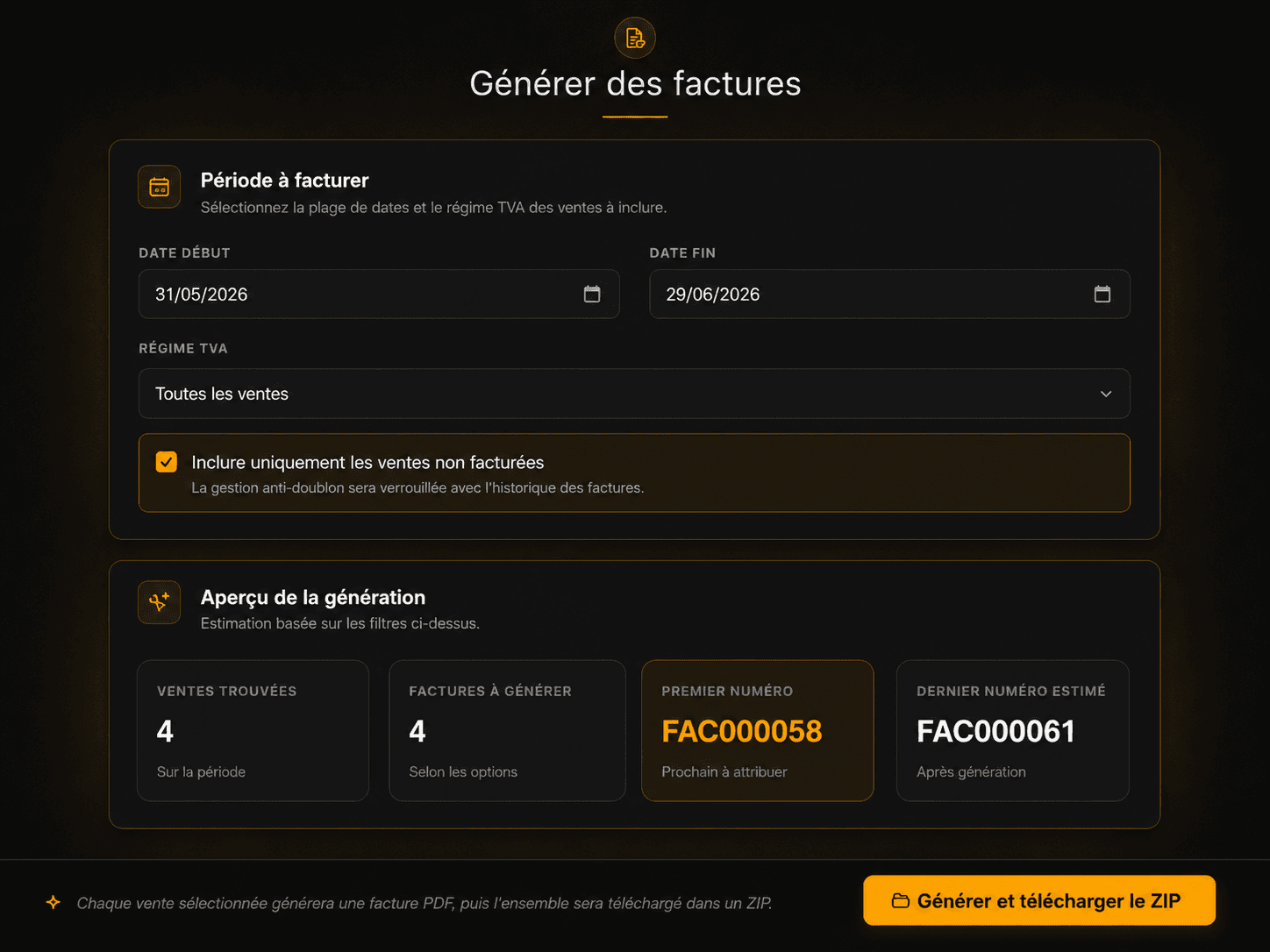
Va dans la section Factures pour générer et télécharger tes factures.
- ·Vérifie d'abord tes informations de facturation dans Préférences.
- ·Sélectionne les ventes ou la période concernée, puis génère les factures PDF ou une archive ZIP.
- ·Kyrivo reprend les informations configurées dans tes Préférences et applique la numérotation prévue pour tes factures.
Vérifie que les mentions de tes factures correspondent à ta situation. Kyrivo aide à la génération mais ne garantit pas la conformité fiscale. En cas de doute, consulte un comptable.
6. Comment suivre mes dépenses, revenus, TVA et résultat ?
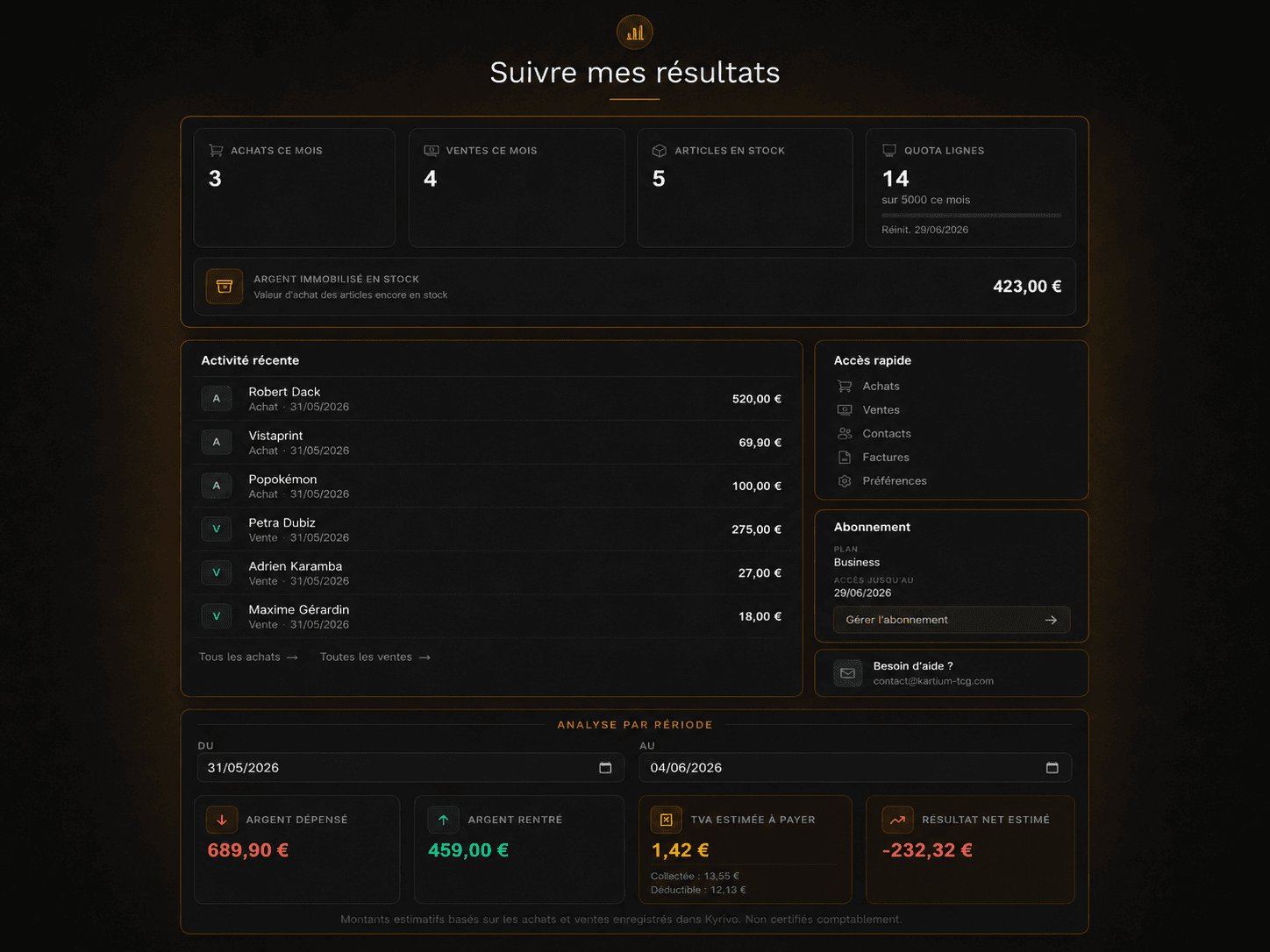
Le Dashboard te donne une vue d'ensemble de ton activité :
- ·Achats du mois, ventes du mois, stock disponible et quota utilisé.
- ·Argent immobilisé en stock.
- ·Analyse par période: sélectionne deux dates pour voir les achats, ventes, TVA estimée et résultat net estimé sur l'intervalle.
Ces montants sont des indicateurs de suivi basés sur les données encodées. Ils ne remplacent pas une comptabilité validée par un professionnel.
7. Quel abonnement est fait pour moi ?
Commence par l'essai gratuit de 7 jours pour tester l'outil sans engagement ni carte bancaire.
Ensuite, choisis le plan selon ton volume réel :
- ·Pro : idéal pour démarrer ou pour une activité à faible volume.
- ·Business : activité régulière avec un nombre de lignes plus élevé par mois.
- ·Entreprise : gros volume de transactions.
Tu peux commencer avec le plan adapté à ton volume actuel, puis passer à une formule supérieure si ton activité augmente.
Prêt à démarrer ?
Essaie Kyrivo gratuitement pendant 7 jours, sans carte bancaire.